【OCS使用教程】
2026-04-25 12:14:33 3030
本教程适用于OCS网课助手,如果你已安装此浏览器扩展,可以跳过第2步软件下载部分,直接复制题库配置到你的OCS中;
1. 注册平台账号
点击注册按钮,注册你的平台账号,用于调用搜题接口服务使用,如果不需要搜题,可以跳过此步骤
2. 下载 OCS 软件
点击下方链接下载OCS官方客户端(v2.9.24),支持多浏览器多用户同时运行
https://cdn.ocsjs.com/app/download/2.9.24/ocs-2.9.24-setup-win-x64.exe
3. 复制题库配置
点击登录进入后台管理界面,在题库配置中,点击“复制”按钮,复制题库配置,也可参考文章 “OCS免费题库配置” 配置免费题库

4. 题库配置
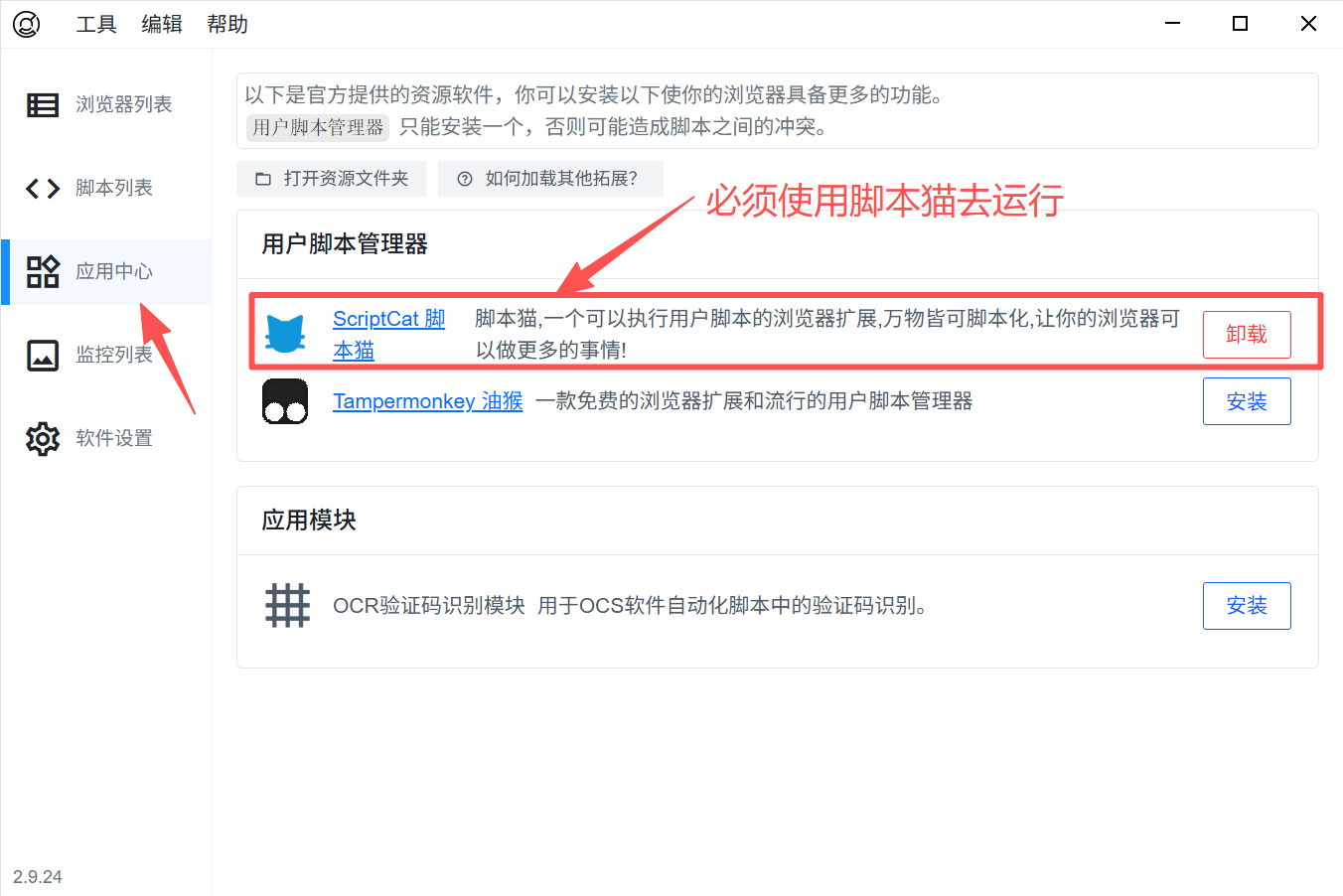
4.1 在刚刚下载的OCS软件中,首先进行一键初始化,然后在应用中心检查是否安装了脚本猫,如果是油猴请卸载后安装脚本猫:
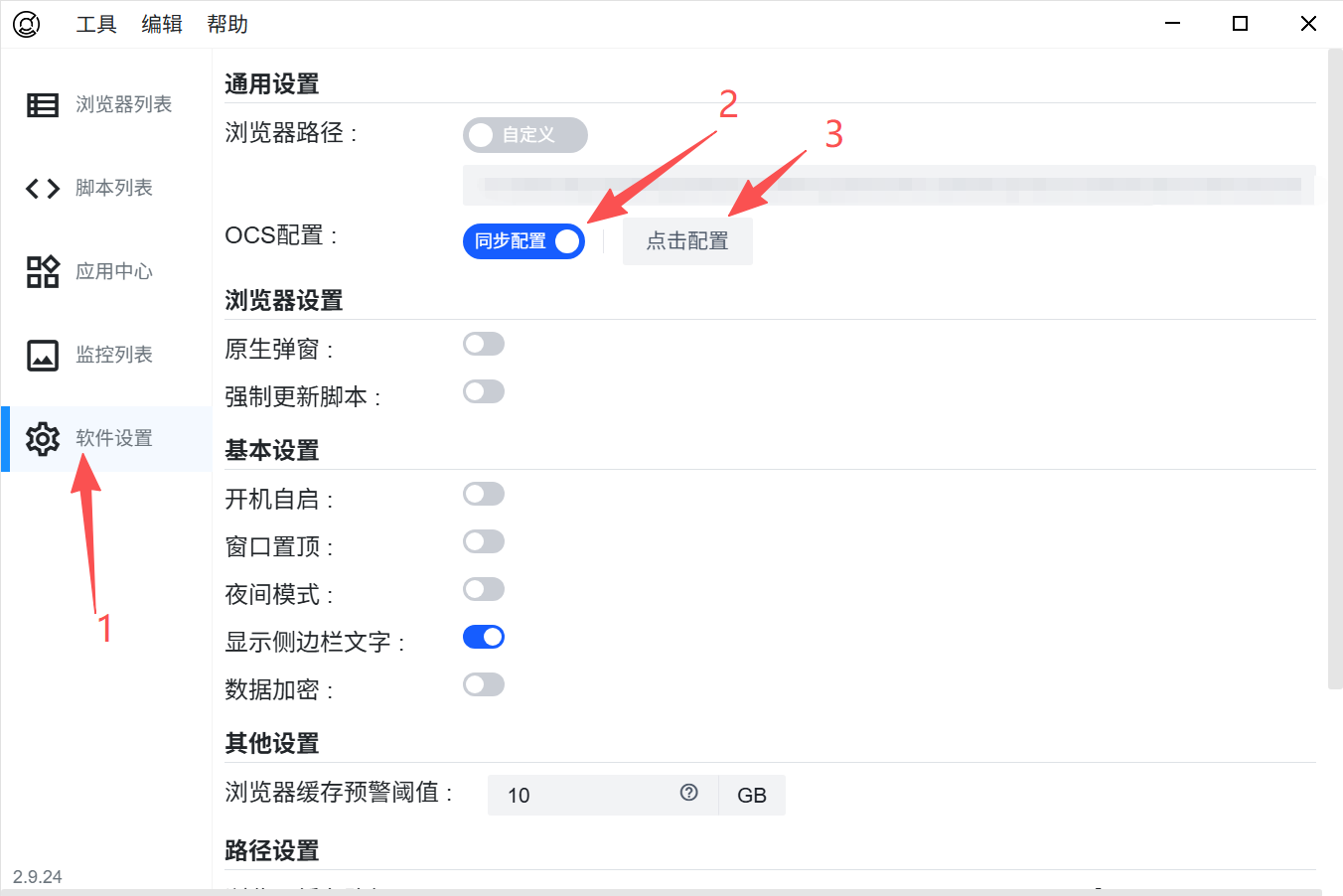
4.2 点击软件设置,首先启用OCS配置中的同步配置,然后点击配置按钮:
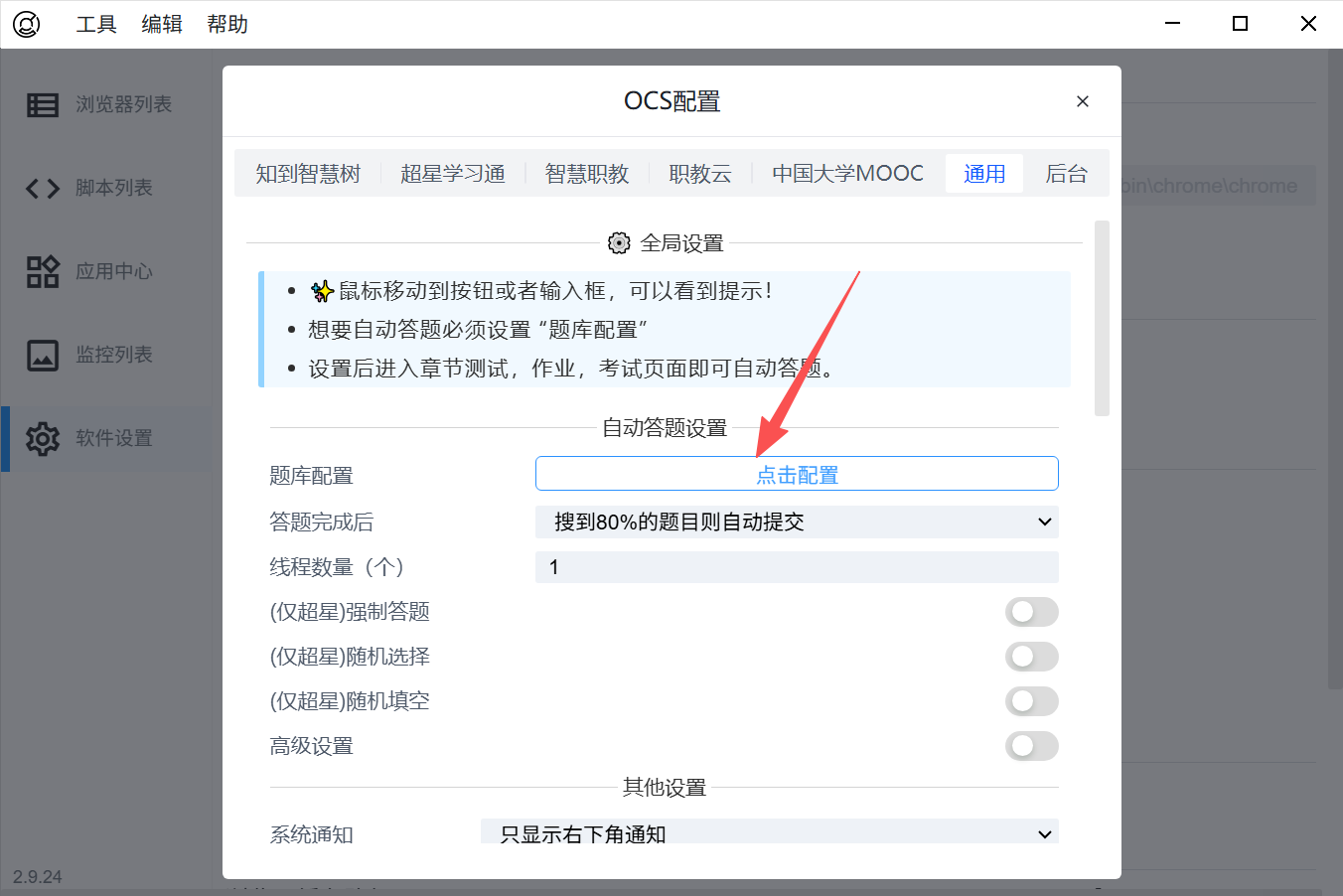
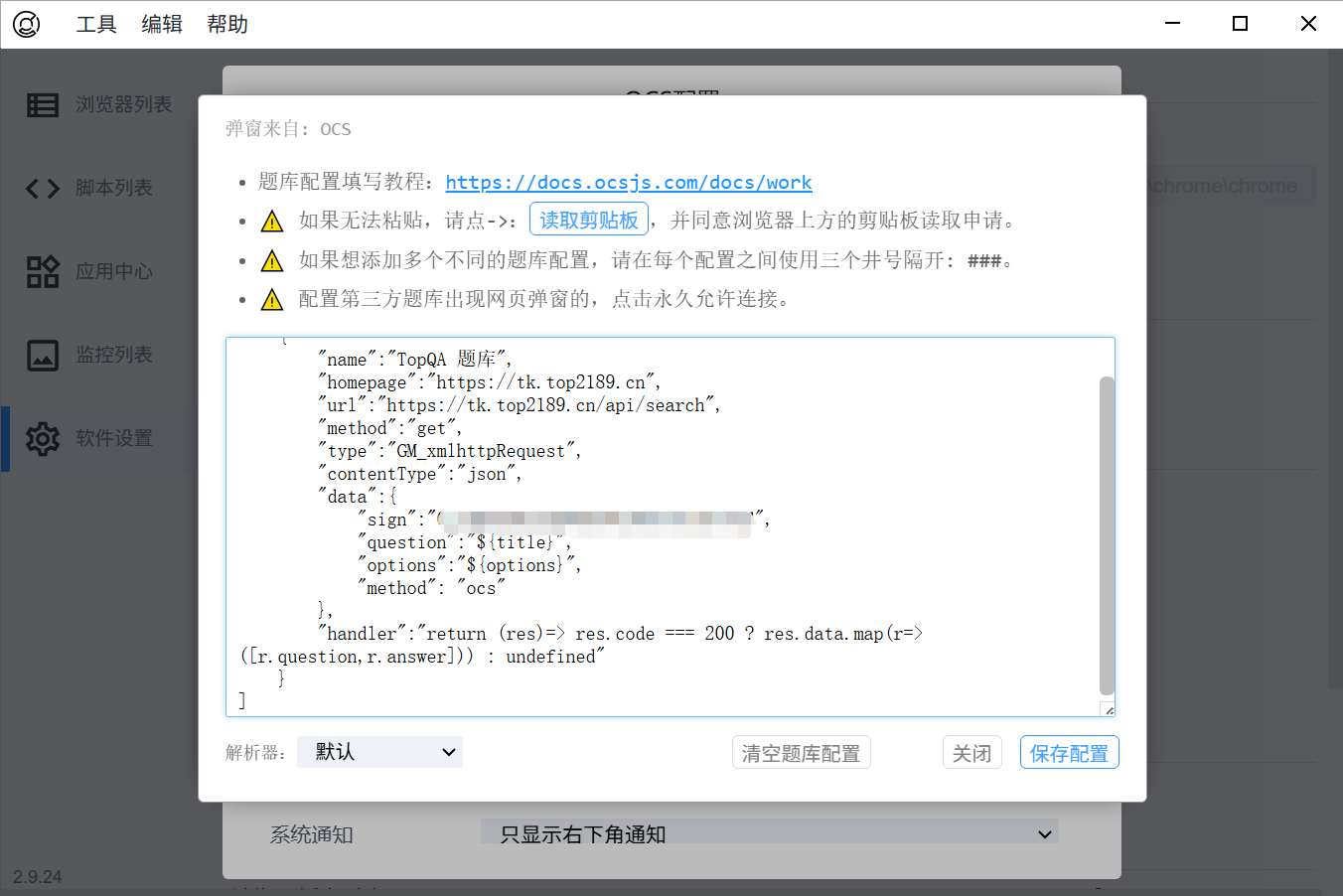
4.3 点击通用设置,在题库配置中粘贴你复制的题库配置(详见上面第3步),如果需要全自动刷题,请将题库配置下方的答题完成后,修改为“每个题目都查到答案才自动提交”这样可以极大保障准确率:
5. 开始使用
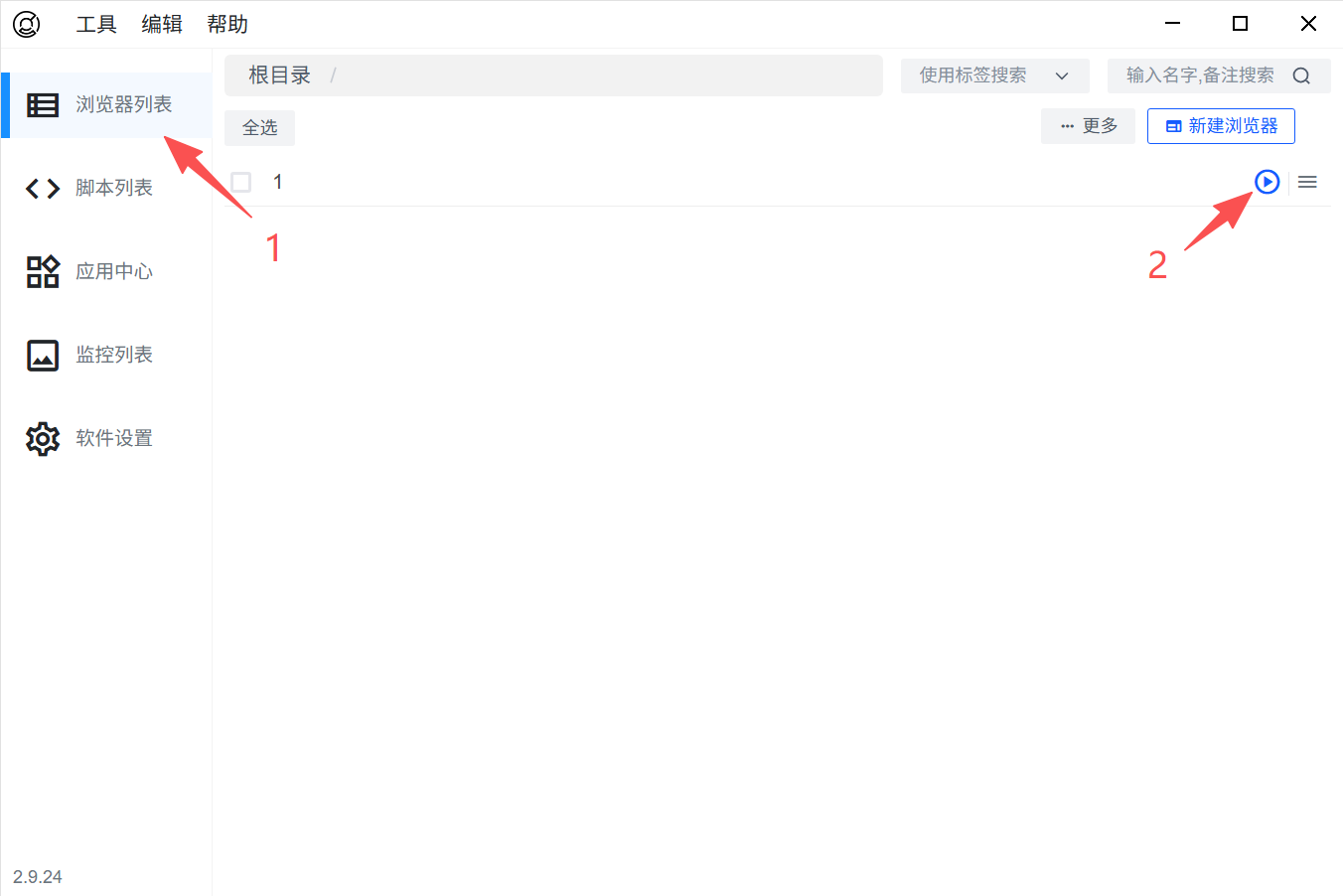
在浏览器列表中,打开系统创建的默认浏览器,或者点击新建浏览器,同时启用多个浏览器可以实现多用户同时学习:
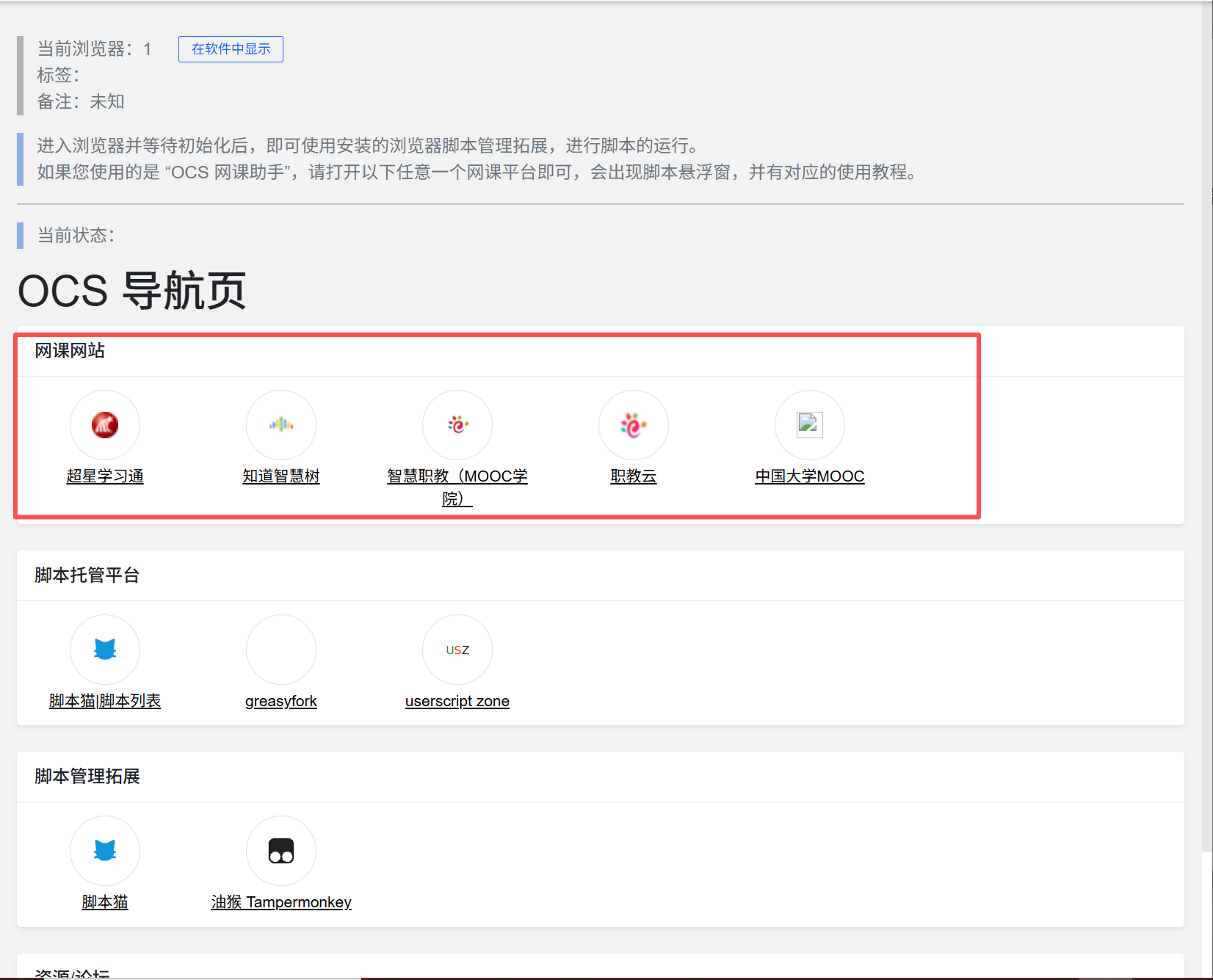
浏览器会自动进行脚本安装,等待自动安装完成后,会打开导航页,点击即可跳转到对应的学习网站(如果一直是加载中,可以点击浏览器顶部的刷新按钮)。
6. 注意事项
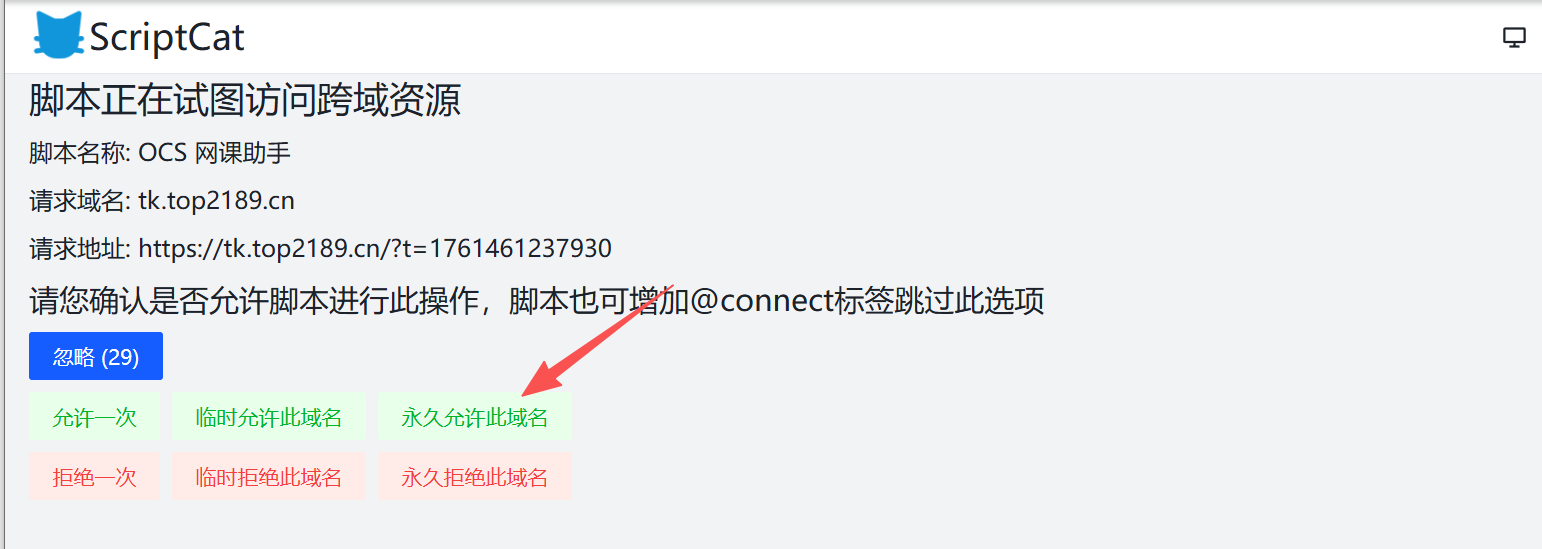
如弹出这个页面,不必慌张,这里因为浏览器要访问第三方题库的网络资源,所以会弹出警告,此警告仅会在首次启动时显示,直接点击永久允许此域名即可:
7. 结束
好了,开始你的学习之旅吧!